亲爱的视频剪辑爱好者们,你是否曾有过这样的烦恼:想要在AE中旋转一段视频,却不知道该如何操作?别急,今天就来手把手教你如何轻松旋转视频,让你的作品更加生动有趣!
一、打开After Effects并导入视频
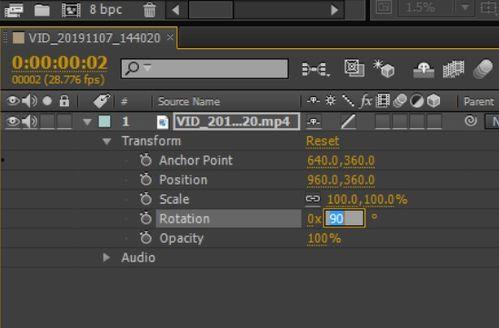
首先,打开After Effects软件,新建一个项目。将你想要旋转的视频文件拖拽到项目面板中,或者通过“文件”菜单选择“导入”来导入视频。
二、创建视频合成
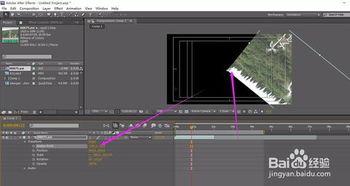
将导入的视频拖拽到时间轴上,创建一个新的合成。合成的大小可以根据你的需求来设置,但通常情况下,保持与视频原始分辨率一致即可。
三、选择旋转工具
在工具栏中,找到旋转工具(快捷键:R),它看起来像一个小箭头。点击它,准备开始旋转你的视频。
四、旋转视频
将鼠标移至视频图层上,你会看到一个小圆圈,这就是旋转的中心点。你可以通过拖动这个小圆圈来改变旋转的中心位置。
1. 旋转角度:将鼠标放在小圆圈外,点击并拖动,就可以旋转视频了。你可以实时查看旋转角度的变化。
2. 旋转方向:如果你想要逆时针旋转,可以按住Alt键(Windows)或Option键(Mac)进行旋转。
3. 旋转速度:在时间轴上,你可以调整旋转的持续时间,从而改变旋转的速度。例如,如果你想要视频在1秒内完成旋转,就将旋转的持续时间设置为1秒。
五、调整旋转效果
1. 旋转中心:如果你想要改变旋转的中心点,可以在旋转工具的属性面板中找到“旋转中心”选项,输入具体的数值。
2. 旋转角度限制:如果你想要限制旋转的角度,可以在旋转工具的属性面板中找到“旋转角度限制”选项,设置一个角度范围。
3. 旋转效果预览:在旋转过程中,你可以通过播放预览来查看效果,确保旋转的角度和速度符合你的预期。
六、保存并导出
完成旋转后,你可以保存你的作品。在“文件”菜单中选择“导出”或“渲染队列”,然后按照提示进行导出。
七、注意事项
1. 保持视频质量:在旋转视频时,尽量保持视频的原始分辨率,以免影响画质。
2. 合理运用旋转效果:旋转效果要适度,过多或过大的旋转可能会让视频显得不自然。
3. 尝试不同旋转方式:除了简单的旋转,你还可以尝试使用“扭曲”工具(快捷键:E)来扭曲视频,创造出更多有趣的效果。
通过以上步骤,相信你已经学会了如何在AE中旋转视频。现在,就动手试试吧,让你的视频作品更加生动有趣!