亲爱的视频爱好者们,你是否有过这样的烦恼:手机内存不够用,电脑硬盘空间紧张,而你的视频库却还在不断膨胀?别担心,今天我要和你分享一些实用的小技巧,让你轻松学会如何压缩视频,让你的存储空间不再紧张!
一、了解视频压缩的原理
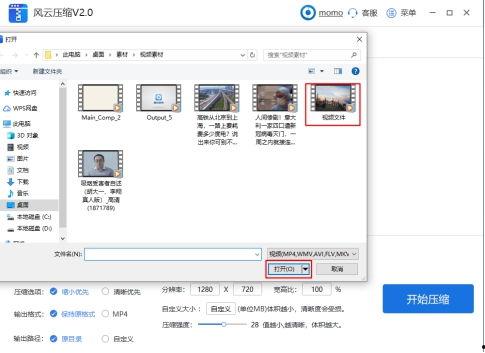
在开始压缩视频之前,我们先来了解一下视频压缩的原理。视频压缩主要是通过减少视频数据量来实现的,这通常涉及到以下几个步骤:
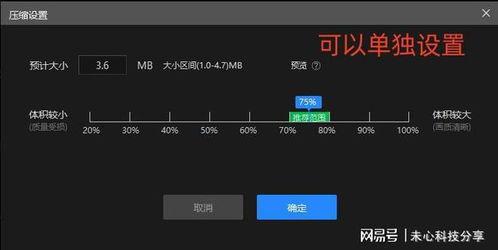
1. 分辨率降低:降低视频的分辨率可以显著减少文件大小。例如,将1080p的视频压缩到720p,文件大小会减少一半左右。
2. 帧率调整:帧率是指每秒显示的帧数。降低帧率可以减少视频的数据量,但可能会影响视频的流畅度。
3. 编码格式转换:不同的视频编码格式(如H.264、H.265等)对视频数据的压缩效率不同。选择压缩效率更高的编码格式可以减小文件大小。
4. 音频处理:音频也是视频文件的重要组成部分。通过降低音频质量或减少音频通道数,可以进一步减小文件大小。
二、选择合适的视频压缩工具
市面上有很多视频压缩工具,以下是一些受欢迎的选择:
1. Adobe Premiere Pro:这款专业的视频编辑软件不仅功能强大,还提供了视频压缩功能。
2. HandBrake:这是一个开源的视频转换和压缩工具,支持多种视频格式和编码格式。
3. VLC:虽然VLC是一款视频播放器,但它也提供了视频转换和压缩功能。
4. iMovie:如果你是苹果用户,iMovie是一个不错的选择。它简单易用,适合初学者。
三、实际操作:如何使用HandBrake压缩视频
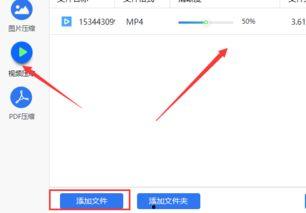
以下是如何使用HandBrake压缩视频的步骤:
1. 下载并安装HandBrake:访问HandBrake官网下载最新版本,并按照提示安装。
2. 打开HandBrake:运行HandBrake,点击“打开源文件”按钮,选择你想要压缩的视频文件。
3. 选择输出格式:在“输出格式”下拉菜单中选择你想要的输出格式,如MP4。
4. 设置编码器:在“编码器”选项中,选择H.264或H.265编码器,它们都是高效的编码格式。
5. 调整视频设置:在“视频”选项中,你可以调整分辨率、帧率等参数。例如,将分辨率从1080p降低到720p。
6. 调整音频设置:在“音频”选项中,你可以选择降低音频质量或减少音频通道数。
7. 开始压缩:一切设置完成后,点击“开始”按钮,HandBrake会开始压缩视频。
四、注意事项
1. 平衡质量与大小:在压缩视频时,要平衡视频质量和文件大小。过度压缩可能会导致视频质量下降。
2. 备份原始文件:在压缩视频之前,务必备份原始文件,以防万一。
3. 测试压缩效果:压缩完成后,观看视频,确保视频质量符合你的要求。
4. 定期更新软件:保持视频压缩软件的更新,以获取最新的功能和优化。
通过以上步骤,你就可以轻松学会如何压缩视频了。现在,让你的存储空间不再紧张,尽情享受你的视频时光吧!