亲爱的读者们,你是否有过这样的经历:一段精彩的视频配上动听的音乐,或者一段感人的音频配上美丽的画面,简直让人陶醉其中。但是,当你想要将这两者完美融合时,却发现无从下手。别担心,今天我就要来教你如何轻松地将视频和音频合并,让你的创作更加丰富多彩!
一、选择合适的工具
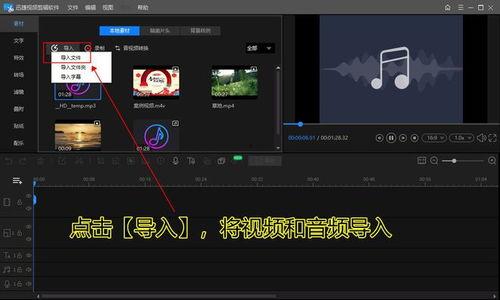
首先,你得选择一款合适的工具来帮助你完成视频和音频的合并。市面上有很多优秀的软件,比如Adobe Premiere Pro、Final Cut Pro、Audacity等。这里我推荐使用Audacity这款免费且功能强大的音频编辑软件,因为它简单易用,非常适合初学者。
二、准备素材
在开始合并之前,你需要准备好以下素材:
1. 视频文件:确保视频格式与音频格式兼容,常见的视频格式有MP4、AVI、MOV等。
2. 音频文件:同样,音频格式要与视频格式匹配,常见的音频格式有MP3、WAV、AAC等。
3. 视频编辑软件:如果你使用的是Audacity,那么还需要安装一个视频转换工具,如HandBrake。
三、转换视频格式
由于Audacity无法直接处理视频文件,我们需要先将视频转换为音频格式。以HandBrake为例,你可以按照以下步骤操作:
1. 打开HandBrake,点击“源”按钮,选择你的视频文件。
2. 在“输出设置”中,选择一个音频格式,如MP3。
3. 点击“开始编码”,HandBrake会自动将视频转换为音频格式。
四、导入音频文件
完成视频转换后,打开Audacity,按照以下步骤导入音频文件:
1. 点击“文件”菜单,选择“打开”。
2. 在弹出的对话框中,选择你的音频文件,点击“打开”。
五、调整音频
在Audacity中,你可以对音频进行以下调整:
1. 调整音量:点击“效果”菜单,选择“增益”或“降低”来调整音量。
2. 压缩/扩展:点击“效果”菜单,选择“压缩”或“扩展”来改善音频质量。
3. 添加效果:Audacity提供了丰富的音频效果,如回声、混响等,你可以根据自己的需求添加。
六、合并音频和视频
1. 将调整好的音频文件保存为MP3格式。
2. 打开视频编辑软件,如Adobe Premiere Pro,创建一个新的项目。
3. 将视频文件和音频文件导入项目。
4. 将音频文件拖动到视频轨道上,调整时间线,使音频与视频同步。
七、导出合并后的文件
1. 在视频编辑软件中,选择“文件”菜单,点击“导出”或“导出视频”。
2. 在弹出的对话框中,选择一个输出格式,如MP4。
3. 点击“导出”按钮,等待合并后的文件生成。
恭喜你,现在你已经成功地将视频和音频合并了!你可以将这个作品分享给亲朋好友,或者用于个人或商业用途。希望这篇文章能帮助你解决视频和音频合并的难题,让你的创作之路更加顺畅!